
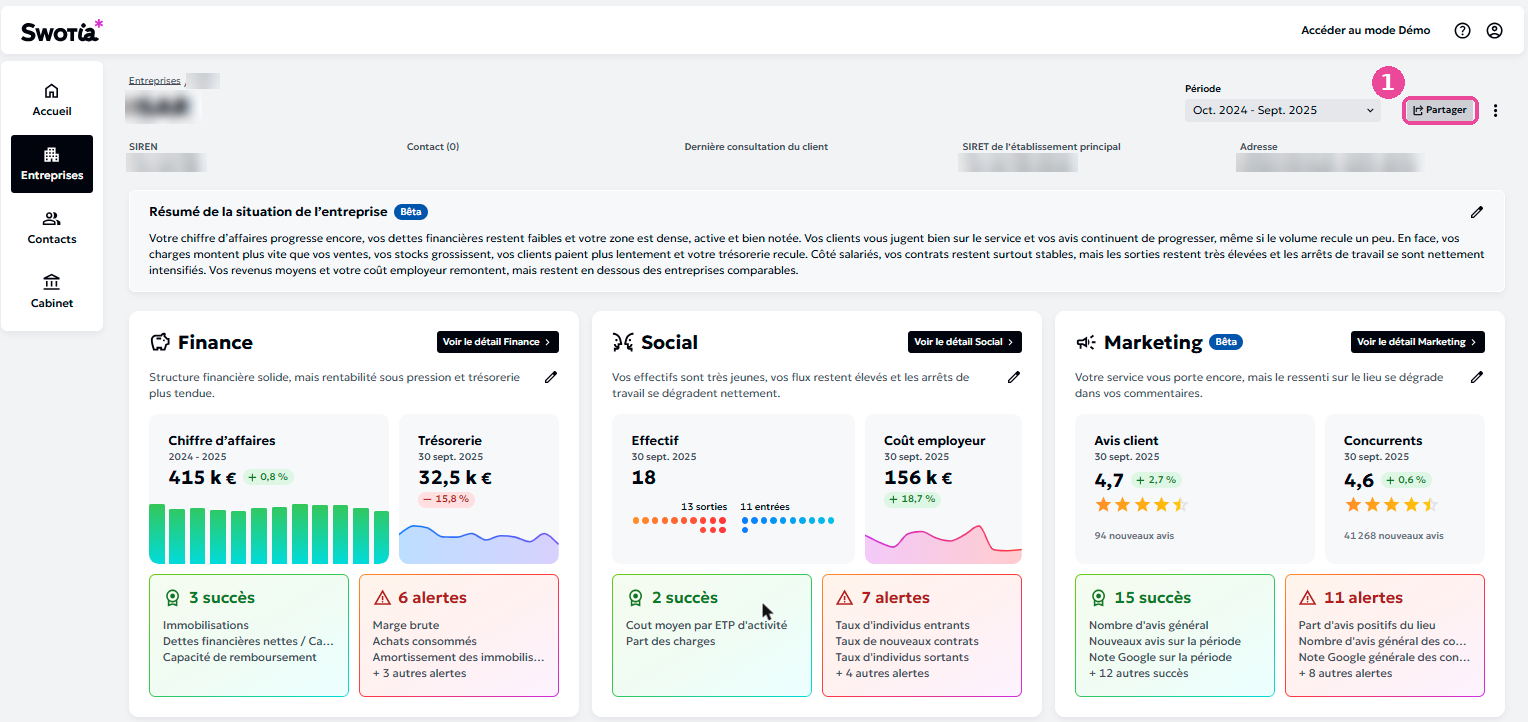
Le partage permet à votre client de consulter lui-même le rapport d'analyse de son entreprise, tel que vous le voyez : résumé de la situation, piliers Finance, Social et Marketing, succès et alertes.
Il y accède depuis un compte dédié, en consultation uniquement. Il ne peut pas importer de données ni administrer votre espace. Cet accès est inclus dans l'abonnement du cabinet : votre client n'a pas d'abonnement supplémentaire à payer.
Pour partager une entreprise, un contact doit d'abord y être rattaché.
1. Rattacher un contact à l'entreprise
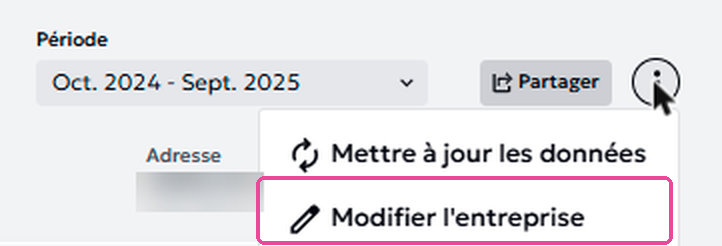
Depuis le menu d'options sur la page de l'entreprise, sélectionnez « Modifier l'entreprise ».
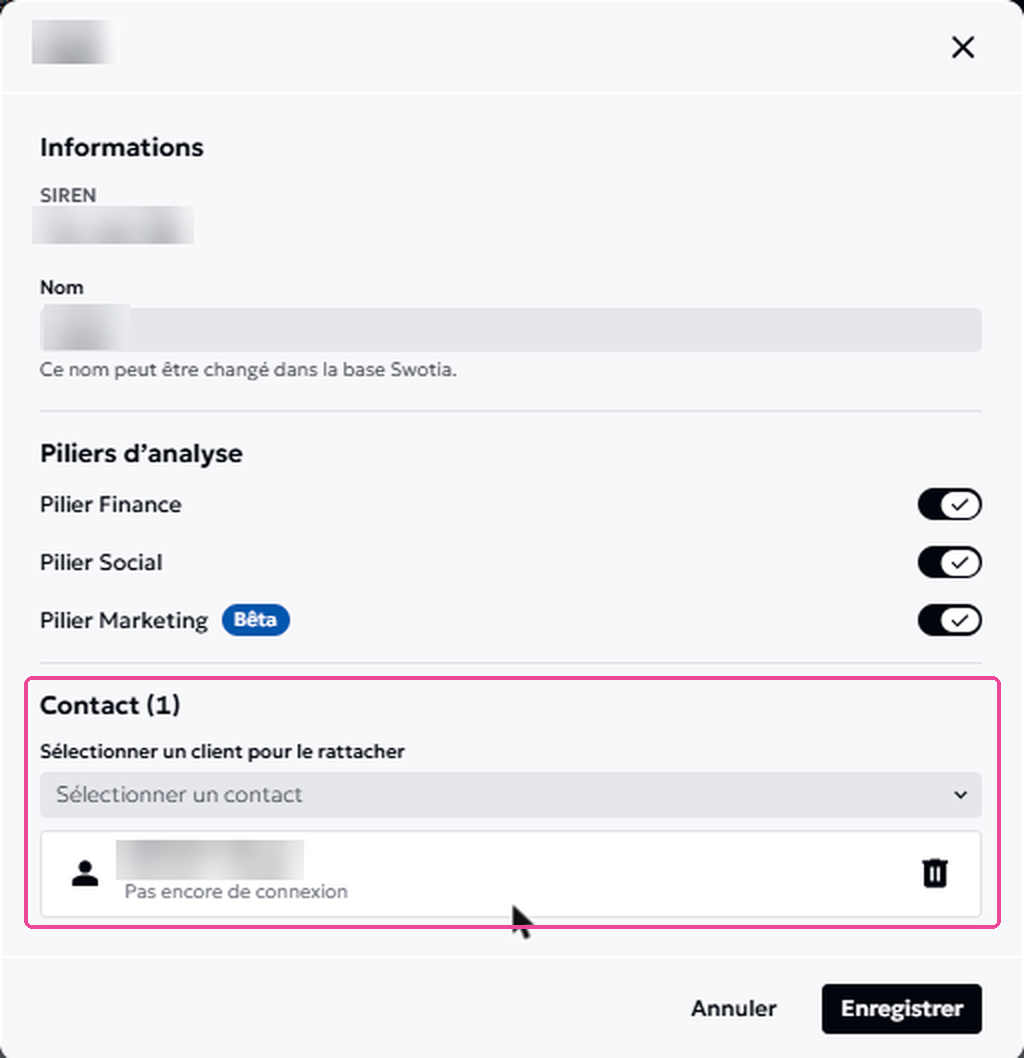
Dans la section Contact, sélectionnez votre client dans la liste, puis enregistrez.
2. Relire et ajuster les résumés (recommandé)
Les résumés rédigés par l'IA de Swotia sont ceux que votre client lira. Vous pouvez les modifier pour les adapter à votre conseil avant de partager.
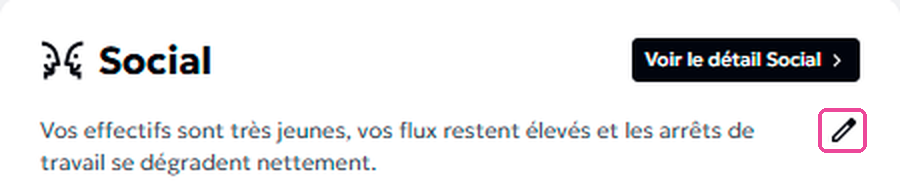
Cliquez sur l'icône crayon à côté du résumé à modifier.
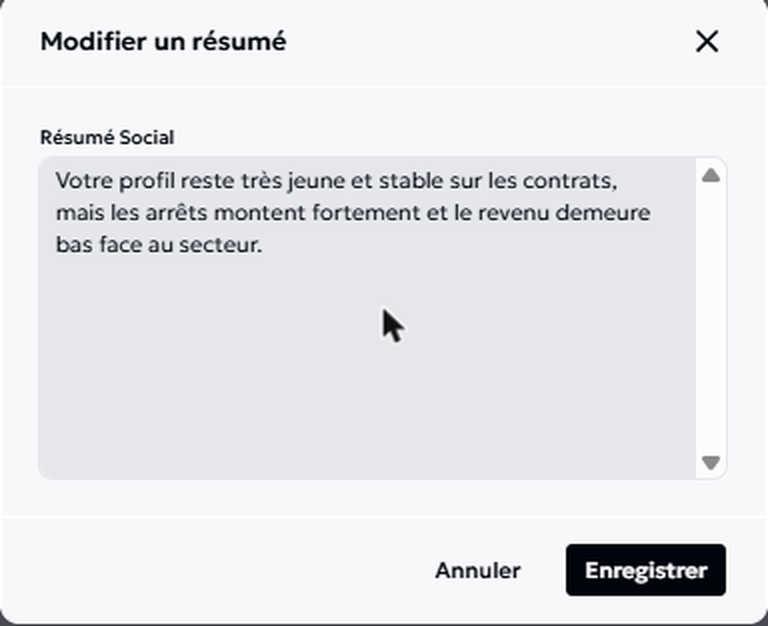
Modifiez le texte, puis enregistrez.
3. Partager les analyses
Sur la page de l'entreprise, cliquez sur le bouton « Partager », situé en haut à droite, à côté du sélecteur de période.
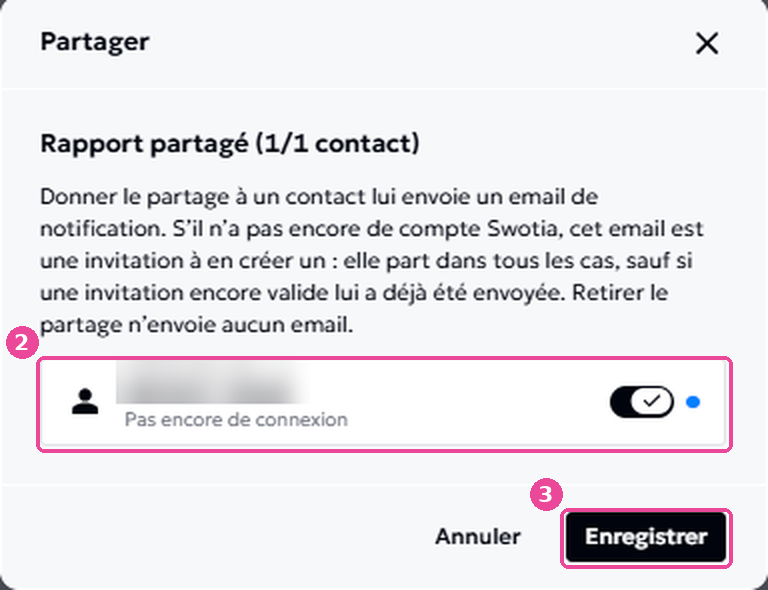
Activez le partage pour le ou les contacts de votre choix, puis enregistrez.
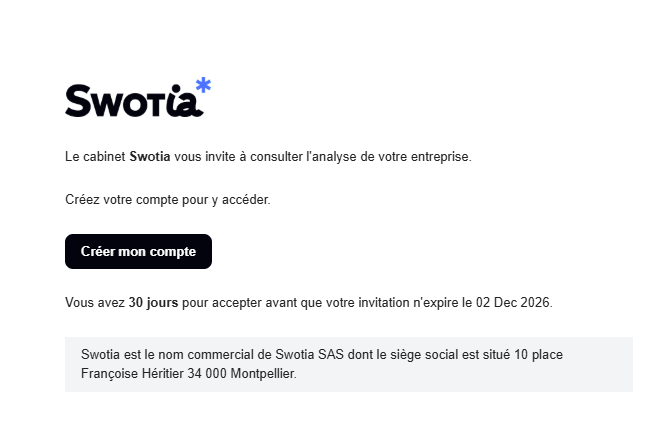
Ce que vit votre client
Il reçoit un email d'invitation et clique sur « Créer mon compte ». L'invitation est valable 30 jours.
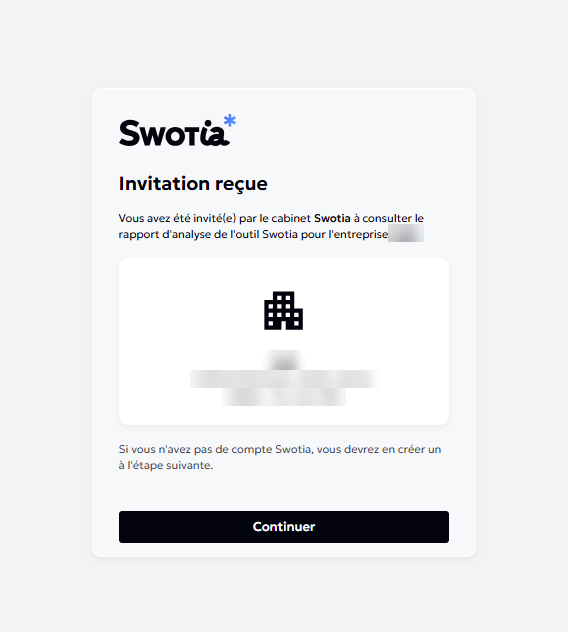
Il confirme l'invitation en cliquant sur « Continuer ».
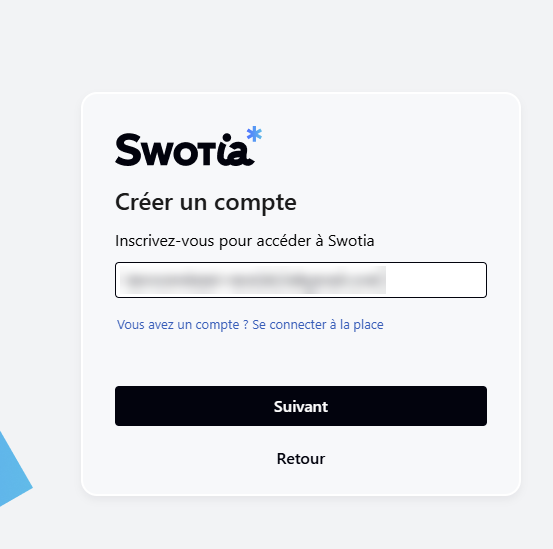
Il crée son compte : son adresse email, le code de vérification reçu par email, puis son nom et son prénom.
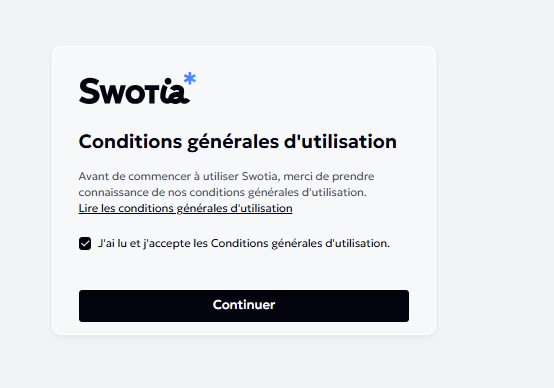
Il accepte les conditions générales d'utilisation.
Il arrive sur le rapport de son entreprise.
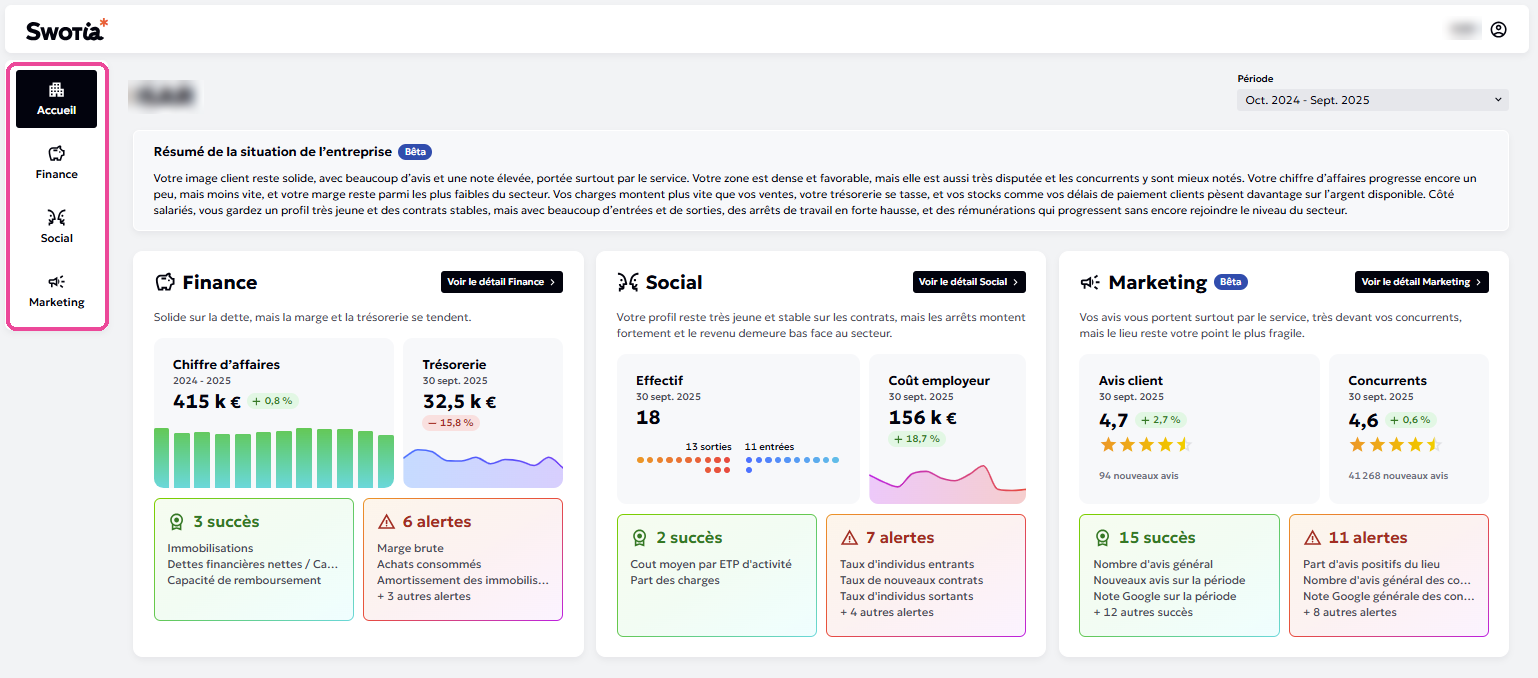
💡 À noter : le menu de votre client est différent du vôtre. Il ne contient que Accueil, Finance, Social et Marketing, pour naviguer dans son rapport.
Bon à savoir
- Si une invitation encore valide a déjà été envoyée, aucun nouvel email n'est envoyé.
- Retirer le partage n'envoie aucun email.