
Retrouvez ici, logiciel par logiciel, un guide pour extraire vos fichiers DSN, ainsi qu'un lien vers la base de connaissances officielle de l'éditeur si vous souhaitez aller plus loin.
Vous ne trouvez pas votre logiciel ? Contactez notre équipe support, nous pourrons vous guider au cas par cas.
Payfit
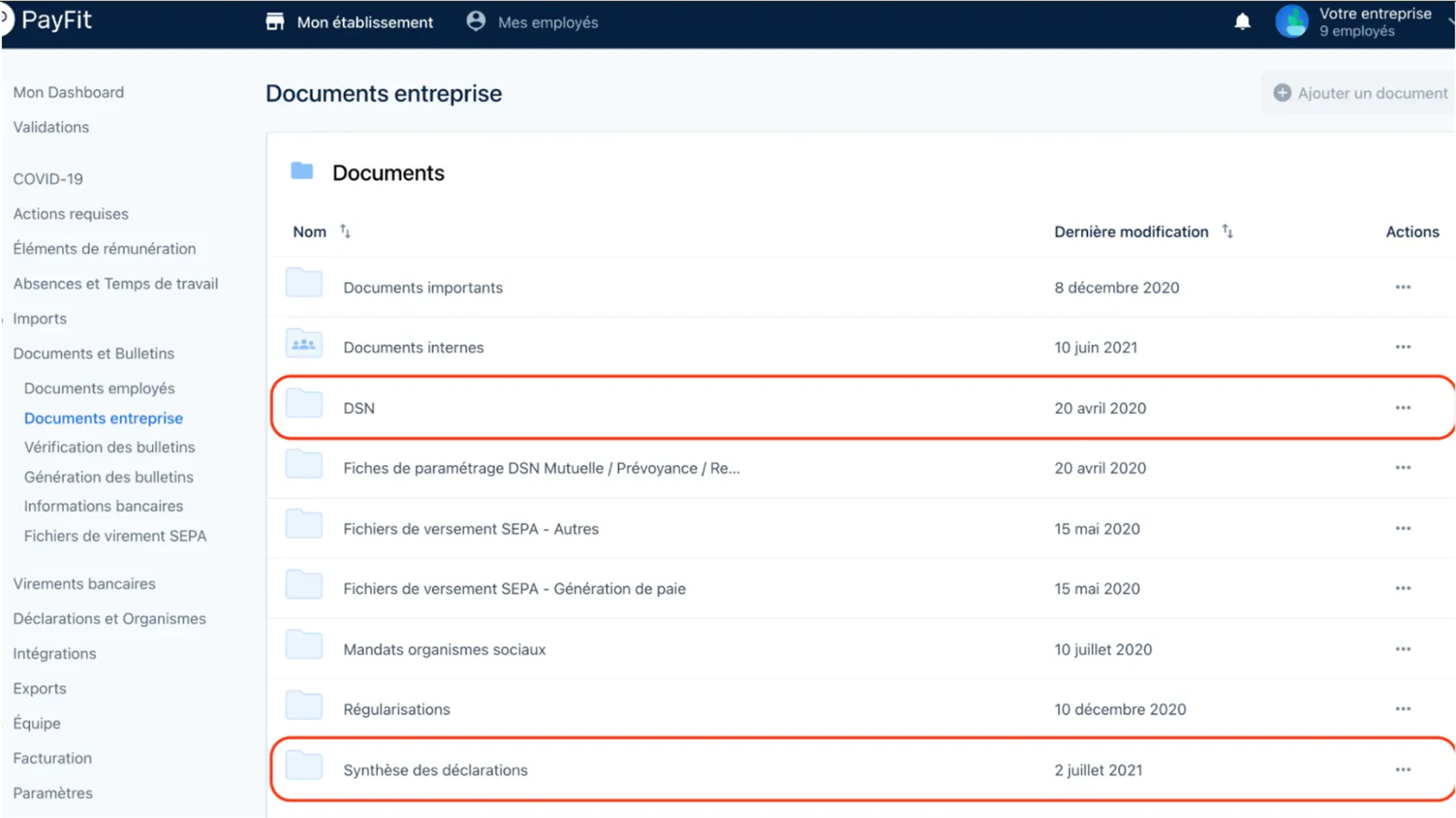
Pour télécharger des fichiers DSN au format .txt sur Payfit, vous devrez suivre les étapes suivantes :
Attendre la réception d'une notification par email de l'URSSAF vous informant que votre DSN a été acceptée. À chaque fois que vous clôturez votre paie, Payfit se charge de générer votre DSN et de la transmettre à l'URSSAF pour validation.
Vous rendre dans la catégorie « Documents et Bulletins » > section « Documents entreprise » sur le portail Payfit et télécharger vos fichiers DSN au format .txt.
Sources : aide.editions-tissot.fr
Crédits de la capture d'écran : support.payfit.com
SAGE (EDI Online), version Sage Déclaration Sociale
Pour télécharger des fichiers DSN au format .txt sur SAGE EDI Online (version Sage Déclaration Sociale), vous devez marquer vos DSN comme « non envoyée » afin de les rendre modifiables.
Faites un clic droit sur un fichier DSN validé, l'icône représentant une enveloppe bleue.
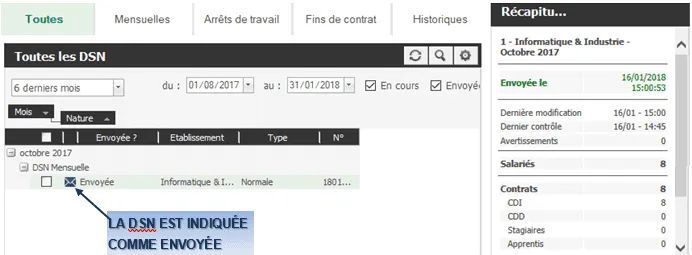
Sélectionnez le bouton « Marquer comme "Non envoyée" ».
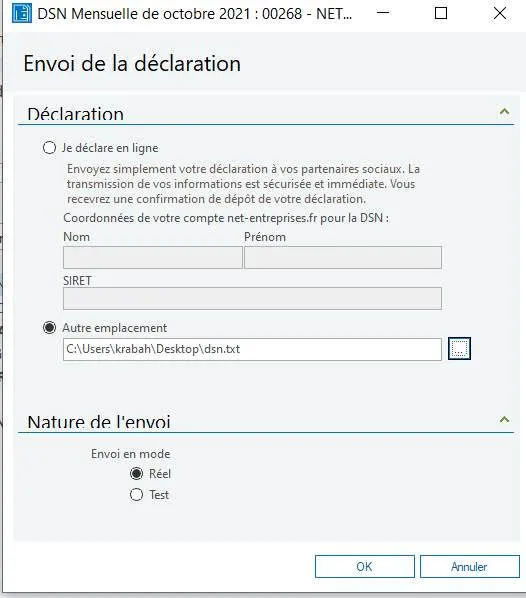
Cochez « Envoyer » pour qu'une fenêtre d'envoi s'ouvre.
Sélectionnez « Autre emplacement » et nommez le fichier en .txt tout en précisant l'emplacement où vous souhaitez enregistrer le fichier DSN sur votre ordinateur.
Sources : aide.editions-tissot.fr
Crédits de la capture d'écran : informatique-bureautique.com
CEGEDIM (Teams RH Paie)
Ce guide vous explique comment extraire vos DSN au format .txt depuis CEGEDIM (Teams RH Paie).
⚠️ Les intitulés exacts des menus peuvent varier légèrement selon la version de Teams RH Paie et les droits associés à votre compte. Si un écran diffère de ce qui est décrit ici, rapprochez-vous de votre interlocuteur habituel chez CEGEDIM.
Prérequis
- Un accès actif à Teams RH Paie via les identifiants CEGEDIM, ou via le portail Citrix de votre entreprise.
- Les droits utilisateur sur les modules « Traitements collectifs » et « Requêteur ».
- Connaître la ou les périodes de paie (mois) à extraire.
Étape 1 : ouvrir Teams RH Paie
Selon votre installation, l'accès à Teams RH Paie se fait directement ou via un portail Citrix StoreFront qui donne accès à l'application « TeamsRH ».
Une fois l'application ouverte, vous arrivez sur la page d'accueil de Teams RH Paie, avec le ruban principal en haut de l'écran (onglets Accueil / Paramétrage / Outils).
Avant de lancer la génération, sélectionnez le contexte de travail : le client (dossier de paie) et la période concernée.
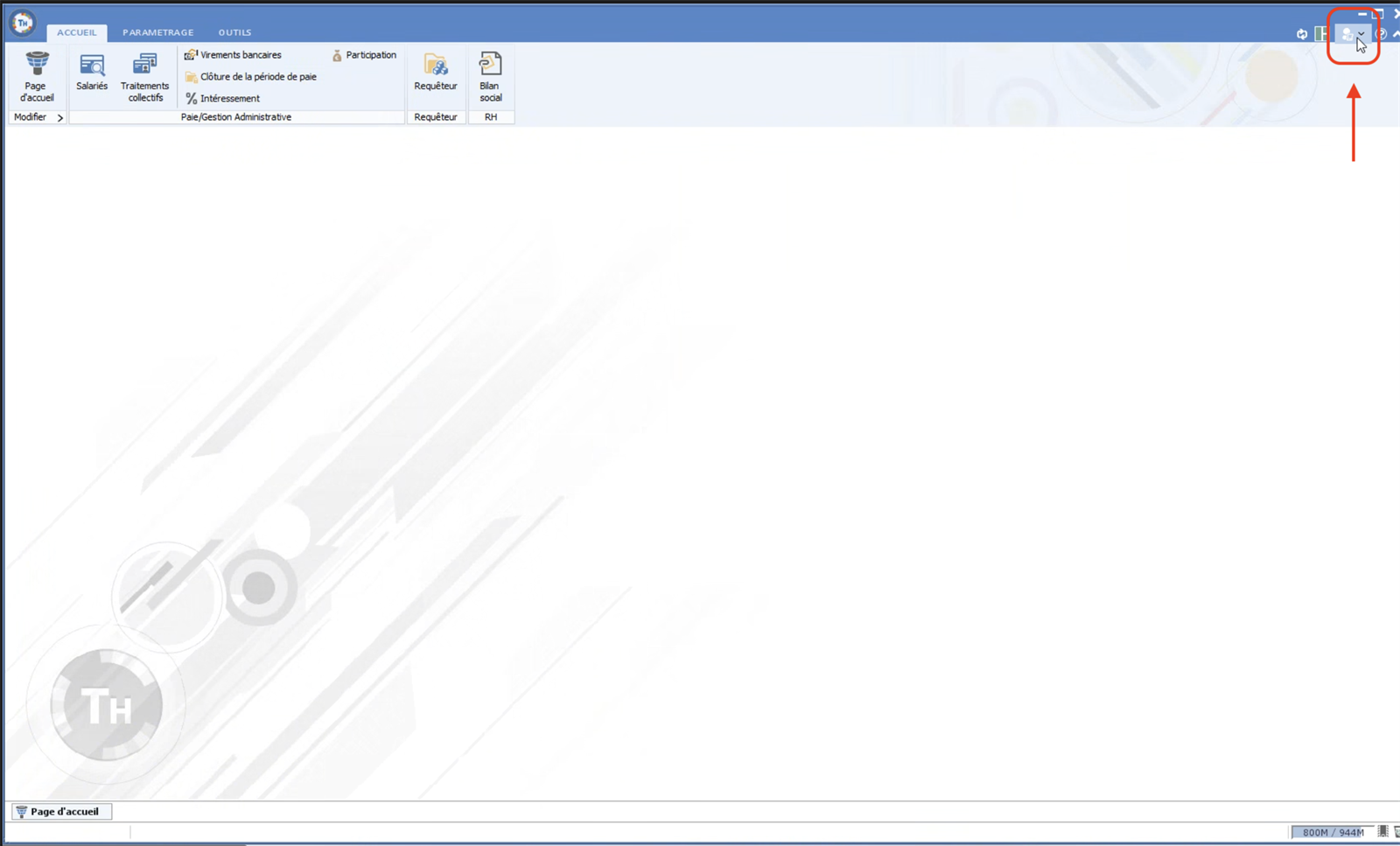
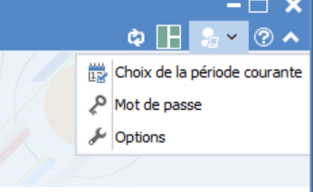
Cette sélection se fait via une icône dédiée, en haut à droite du ruban :
Étape 2 : choisir le client et la période de paie
Cliquez sur l'icône « Choix de la période courante ».
Dans la fenêtre « Choisir un client et/ou une période » qui s'ouvre, sélectionnez le client concerné dans le tableau, dans la colonne « Client ».
Dans le champ « Période de paie », sélectionnez la période de la DSN à générer.
Cliquez sur « Ok » pour confirmer.
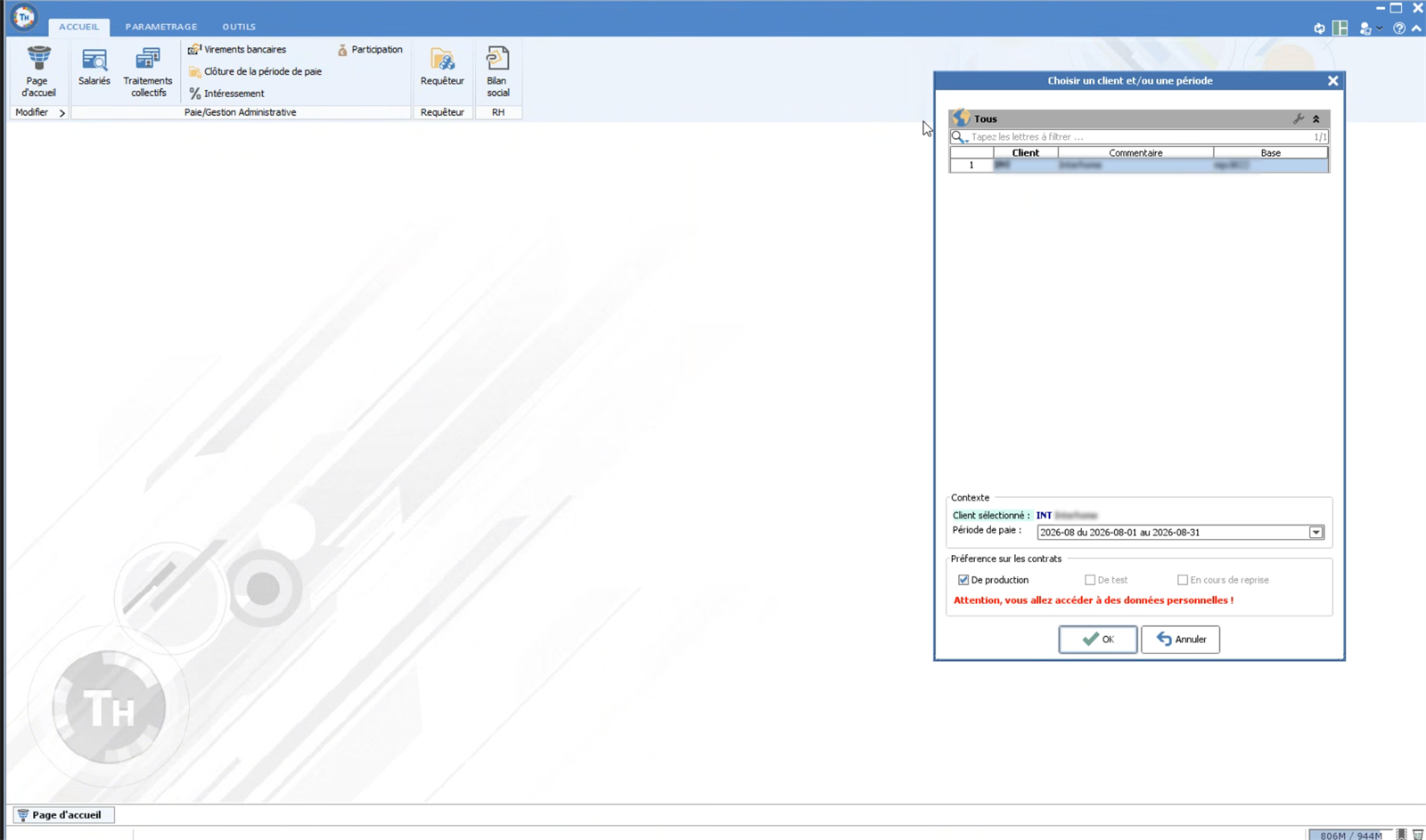
💡 Le client et la période sélectionnés ici définissent le contexte de travail pour toute la suite de la manipulation : c'est cette période qui sera reprise par défaut lors du calcul de la DSN à l'étape 4.
Étape 3 : ouvrir le Requêteur et localiser le script DSN
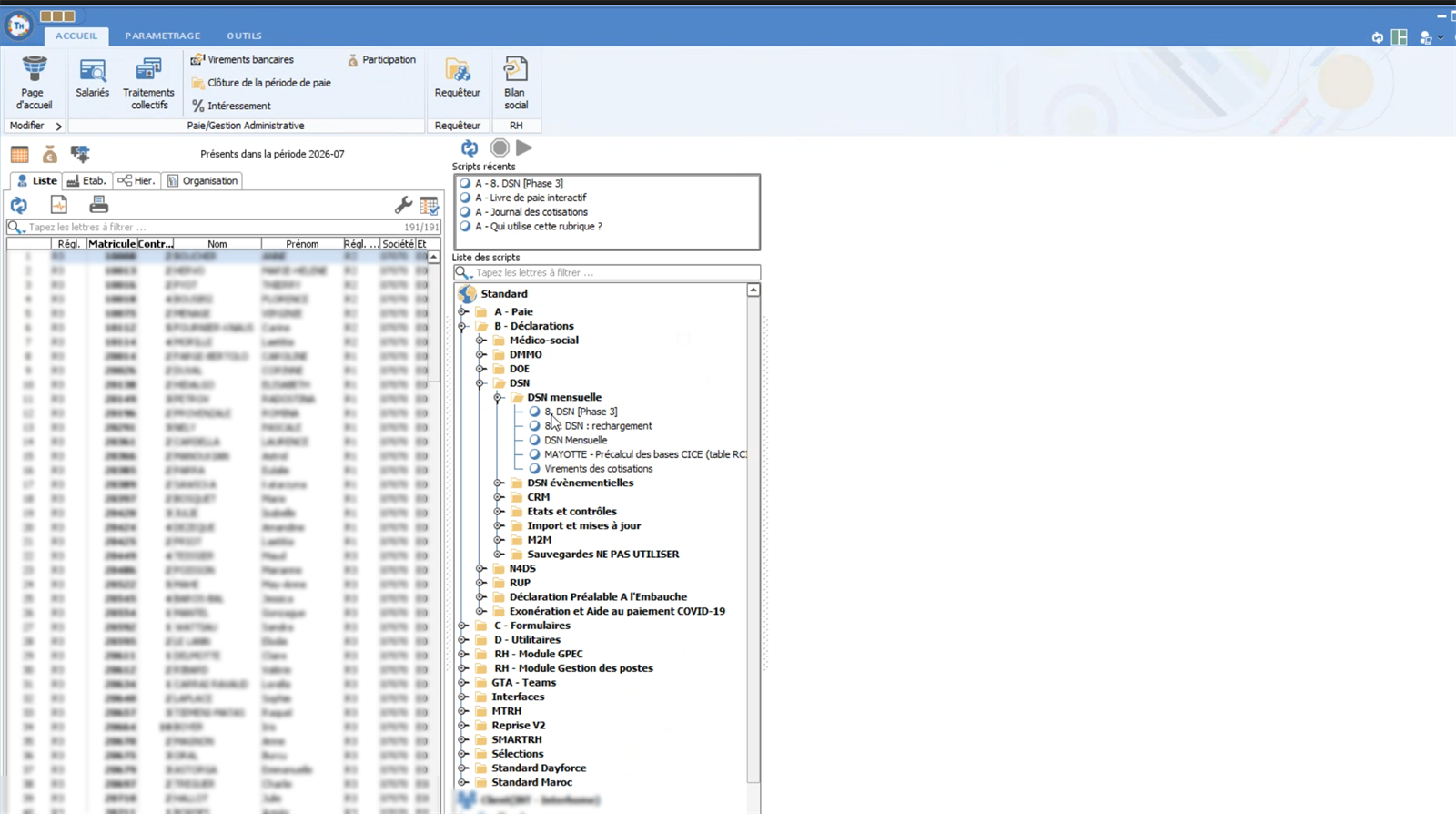
Dans le ruban « Accueil », cliquez sur « Traitements collectifs ».
Le panneau Requêteur s'ouvre alors directement à droite, l'arborescence des scripts se charge automatiquement, avec en haut les « Scripts récents ».
Développez « Standard » puis « B - Déclarations » → « DSN » → « DSN mensuelle » pour retrouver les scripts liés à la DSN.
Le script utilisé pour une DSN mensuelle standard est généralement nommé « B_DSN [Phase 3] » et apparaît aussi dans les Scripts récents si vous l'avez déjà utilisé.Double-cliquez sur le script pour le sélectionner.
Étape 4 : vérifier les paramètres et lancer le calcul
Une fenêtre « Paramètres de calcul de la DSN » s'ouvre, avec la période reprise automatiquement depuis l'étape 2 (par exemple « Phase III 2026-01 »).
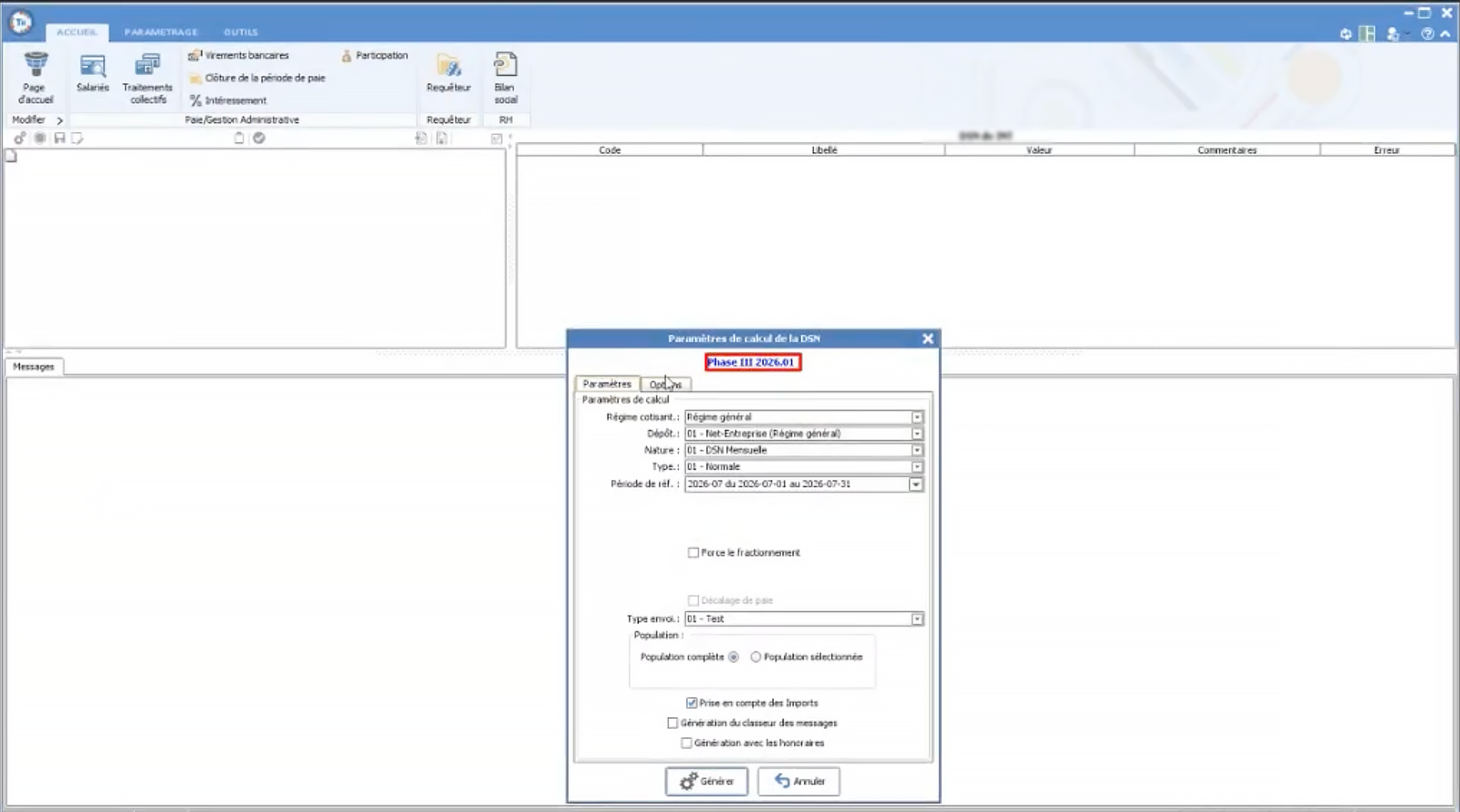
- Vérifiez la période affichée (Période de réf.), qui doit correspondre au mois que vous souhaitez extraire.
- Dans l'onglet « Options », vérifiez la case « Génération en mode DECOUPE ».
Selon votre configuration (nombre d'établissements, volume de salariés), il peut être nécessaire de la décocher avant de générer. En cas de doute, laissez la valeur par défaut ou rapprochez-vous de votre interlocuteur CEGEDIM. - Laissez les autres options par défaut, sauf besoin spécifique de votre part.
- Cliquez sur « Générer » pour lancer le calcul.
- Un journal de messages défile alors dans la partie basse de l'écran : contrôles, recalculs, traitement établissement par établissement. Ce traitement peut prendre de quelques secondes à quelques minutes selon le volume de salariés.
Étape 5 : fin de calcul
À la fin du traitement, une fenêtre de confirmation « FIN GENERATION DSN » s'affiche avec la durée du calcul. Cliquez sur « OK » pour la fermer.
Étape 6 : générer et récupérer votre fichier .txt
Cliquez sur l'icône « Créer le fichier de déclaration ».
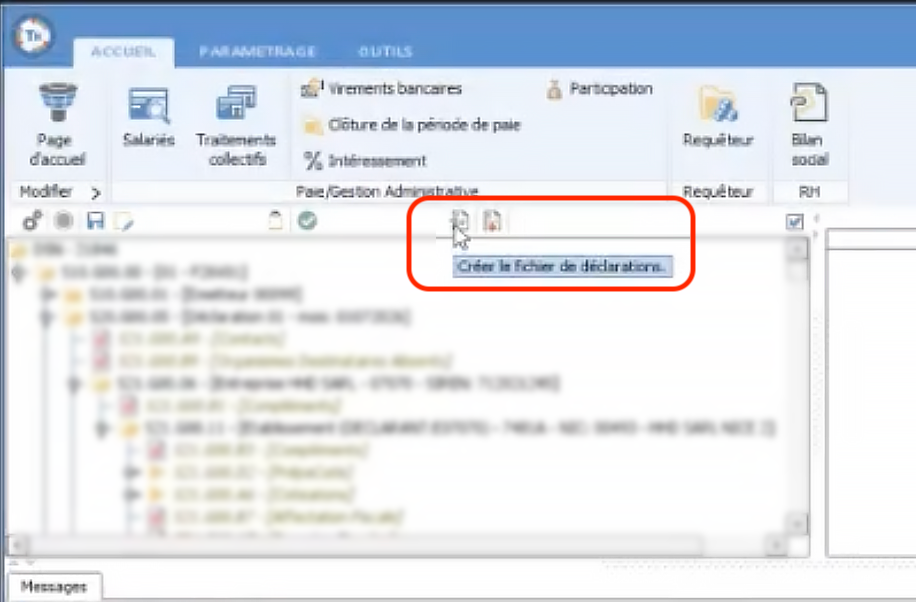
Une fenêtre « Génération du fichier de déclaration DSN » s'ouvre : elle liste les fichiers déjà générés dans votre dossier de destination (ex. « DSN 2026 ») et permet de définir le nom du nouveau fichier.
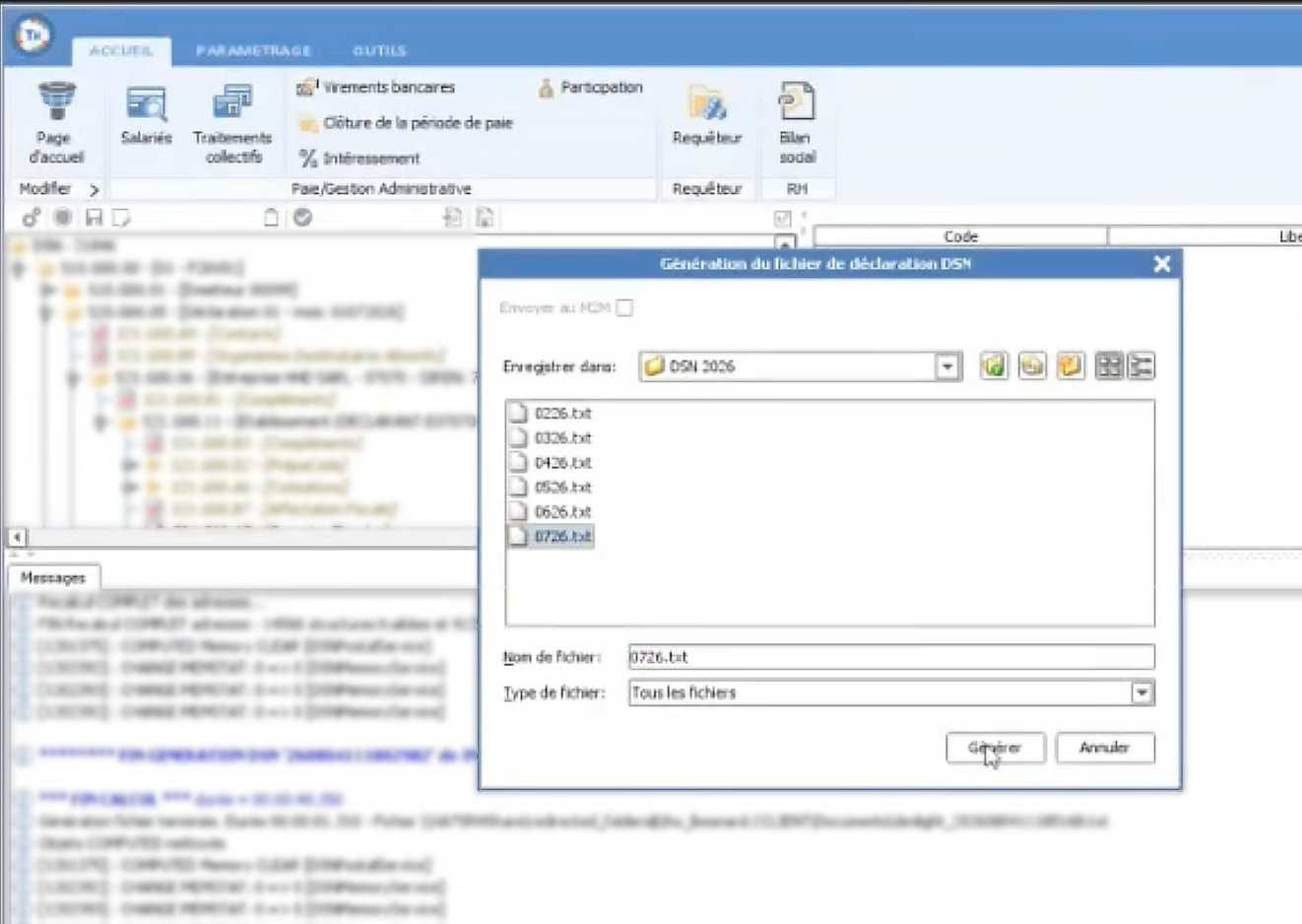
Vérifiez ou modifiez le dossier de destination (« Enregistrer dans »).
Saisissez ou sélectionnez le nom de fichier souhaité (le type de fichier reste « Tous les fichiers »).
Cliquez sur « Générer ». Une dernière fenêtre confirme le nombre de fichiers générés et leur emplacement exact.
Ouvrez l'explorateur de fichiers Windows et allez chercher le fichier .txt à l'emplacement indiqué.
💡 Le fichier généré est directement au format .txt (norme DSN / NEODeS).
Sources : aide.editions-tissot.fr
Korrigan
Pour télécharger des fichiers DSN sur Korrigan :
Rendez-vous dans Interfaces puis DSN puis Génération DSN.
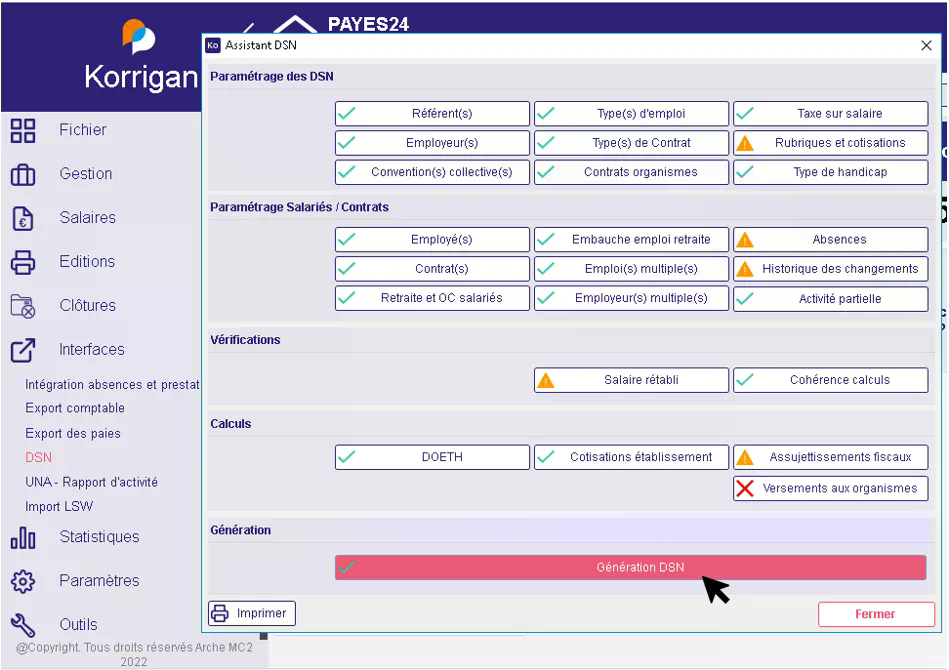
Cliquez sur le lien du portail DSN : espace.declaratif.apologic.fr
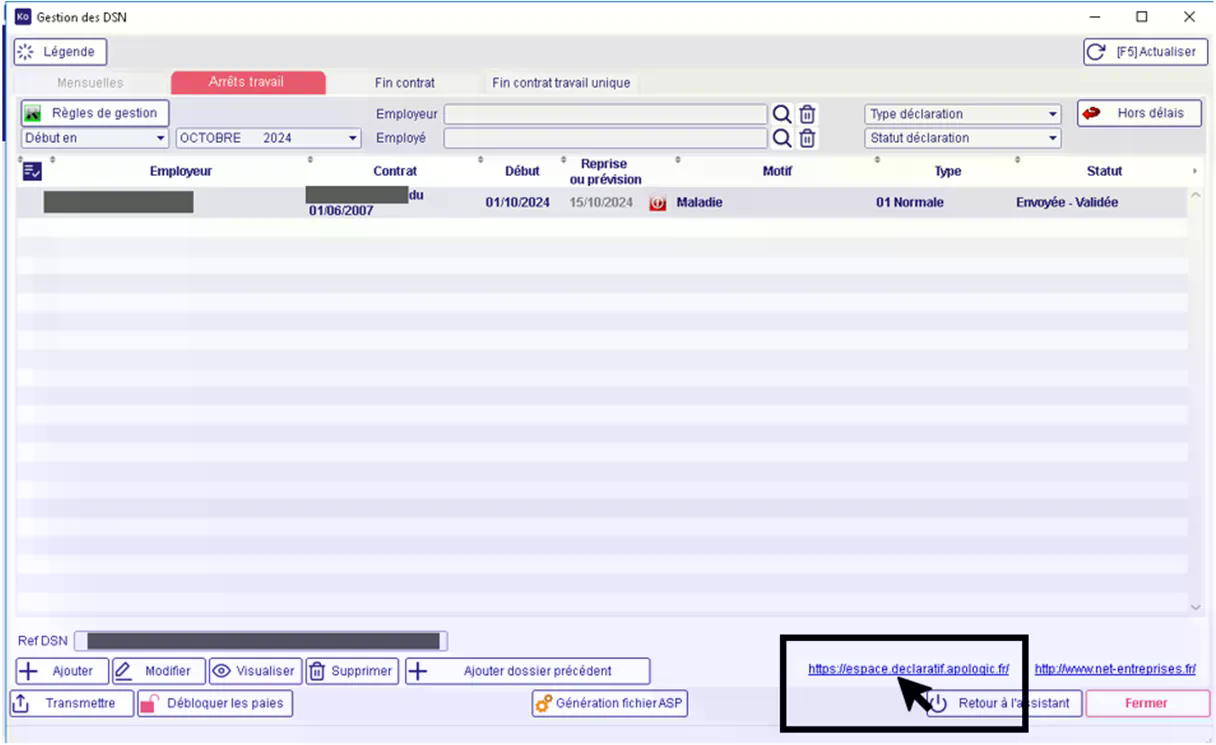
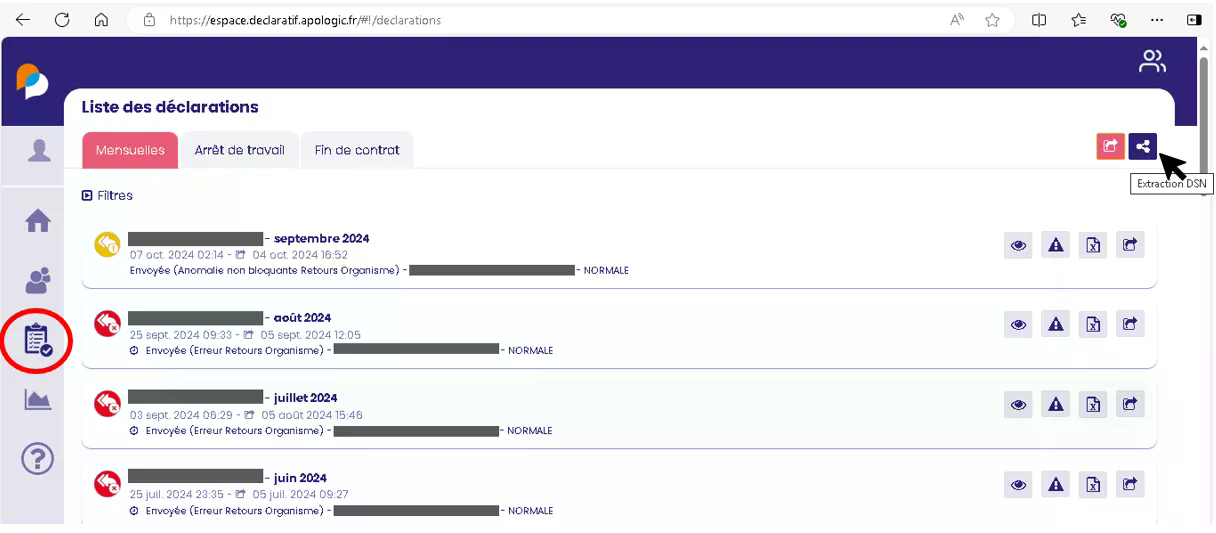
Une fois sur le portail, cliquez sur Déclarations dans la barre de gauche, puis sur Extraction DSN (en haut à droite).
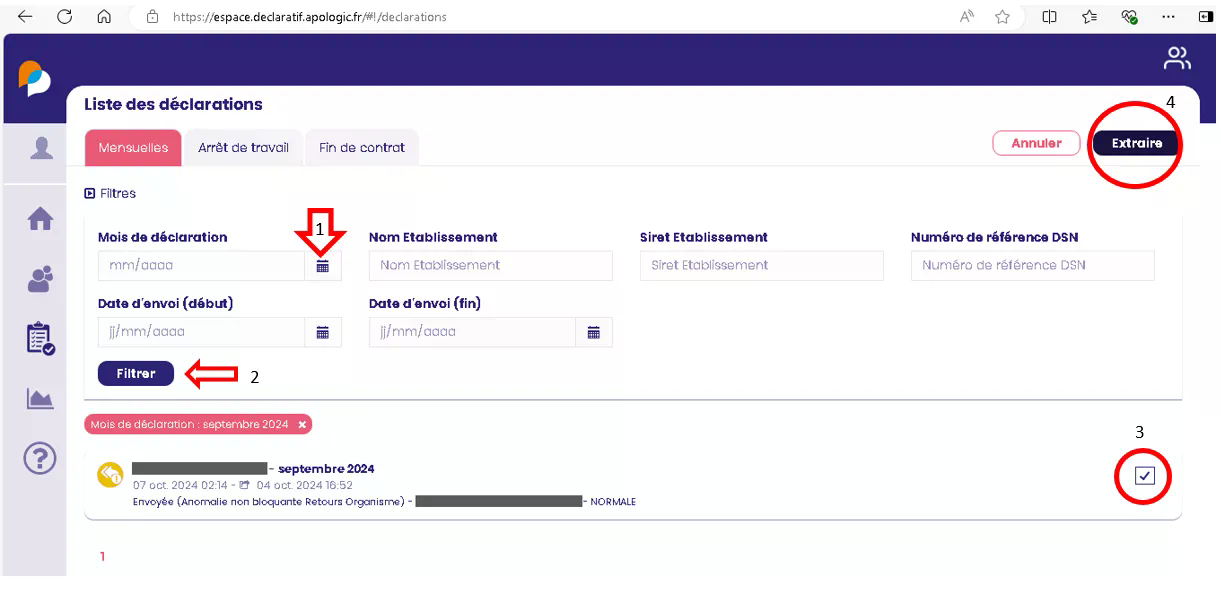
Sélectionnez le mois de déclaration souhaité (1).
Cliquez sur Filtrer (2).
Sélectionnez l'onglet qui apparaît (3).
Cliquez sur Extraire en haut à gauche (4) pour télécharger le fichier DSN.
Sources : aide.editions-tissot.fr
EBP Paie
Pour télécharger des fichiers DSN au format .txt depuis EBP Paie :
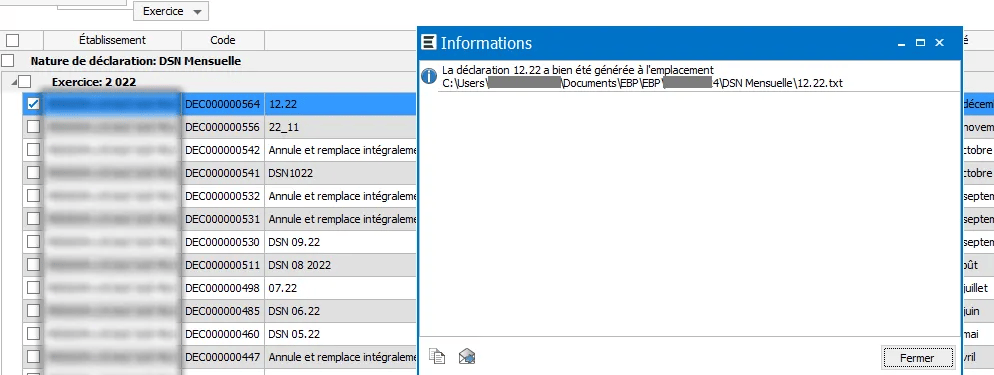
Accédez à vos déclarations depuis le menu latéral « DSN » en choisissant l'année.
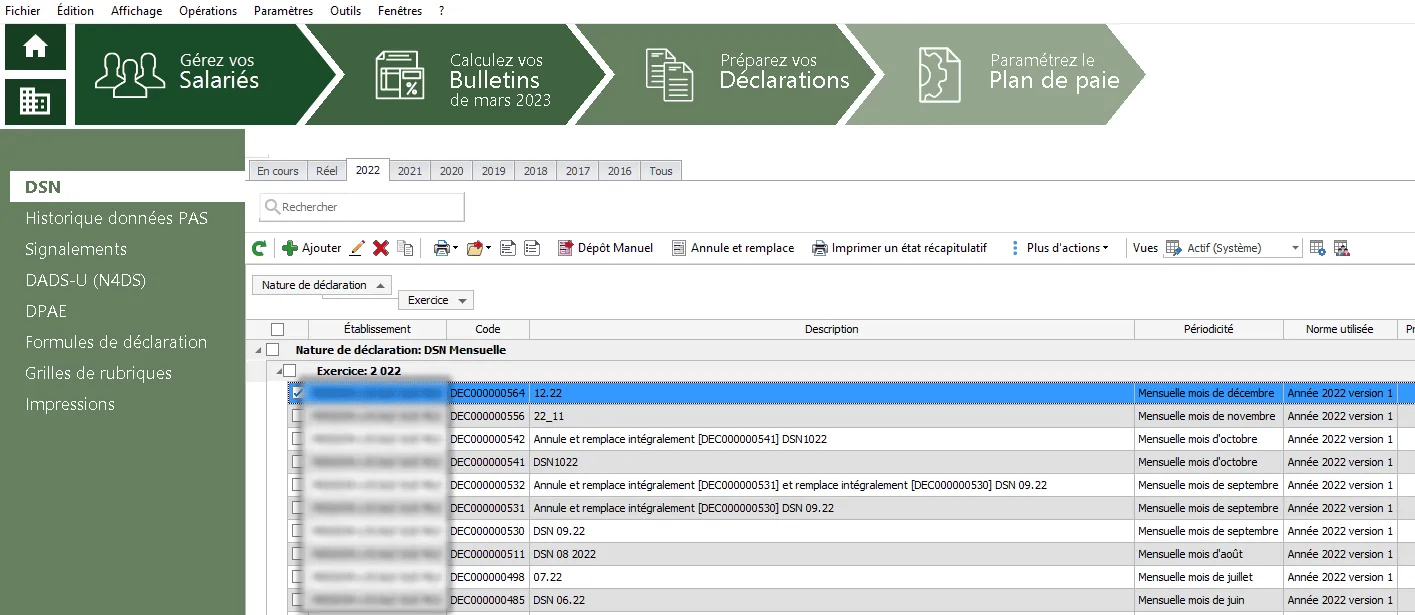
Sélectionnez le fichier DSN à extraire et choisissez « Réel ».
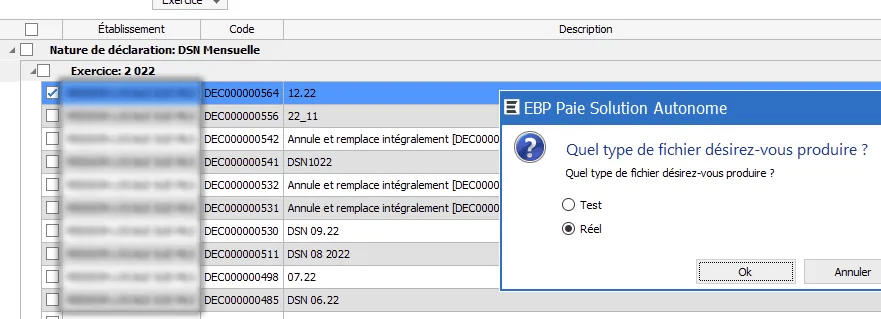
Le fichier DSN est généré : retrouvez-le dans l'emplacement indiqué.
Sources : aide.editions-tissot.fr
Santiano
Pour télécharger des fichiers DSN au format .dsn sur Santiano :
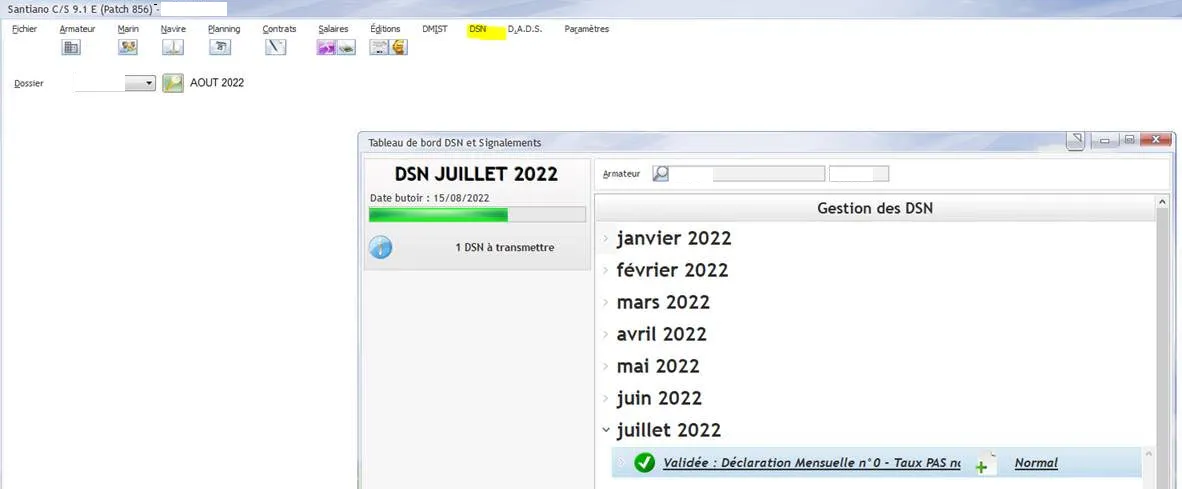
Cliquez sur « DSN / Gestion » dans les onglets situés en haut du logiciel.
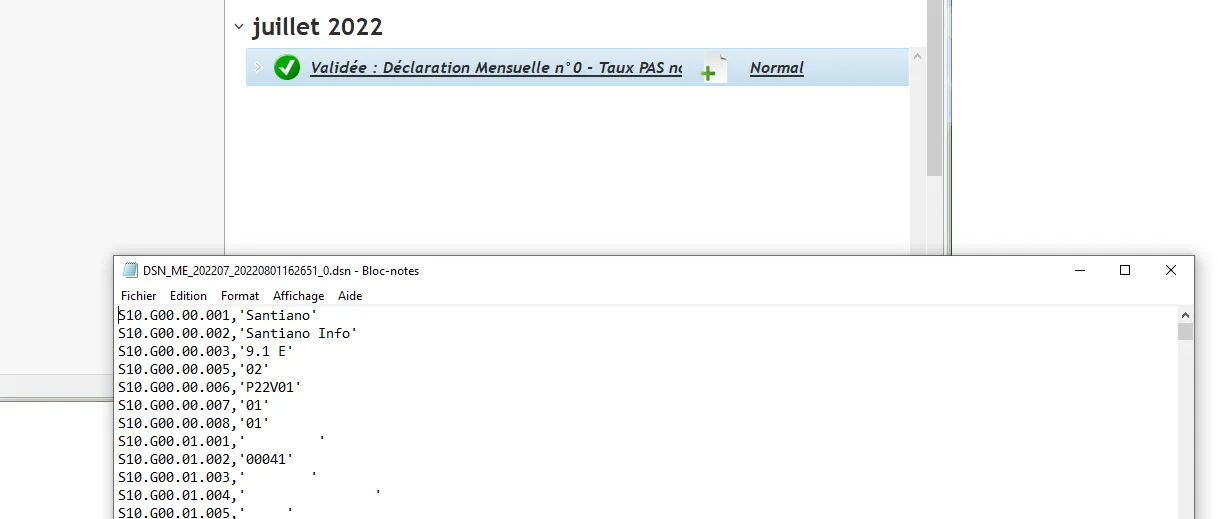
Sélectionnez le mois de la DSN qui vous intéresse, faites un clic droit, puis ouvrez le fichier.
Une fois le fichier DSN ouvert, sélectionnez « Fichier » puis « Enregistrer sous ».
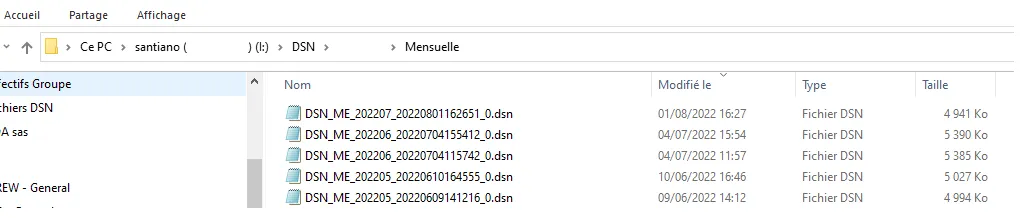
Astuce : pour éviter d'enregistrer les fichiers un par un, sachez que Santiano enregistre automatiquement les résultats de paie (dont la DSN mensuelle) dans le répertoire « Santiano » > « DSN ».
Sources : aide.editions-tissot.fr
Nibélis
Pour télécharger des fichiers DSN au format .txt sur Nibélis :
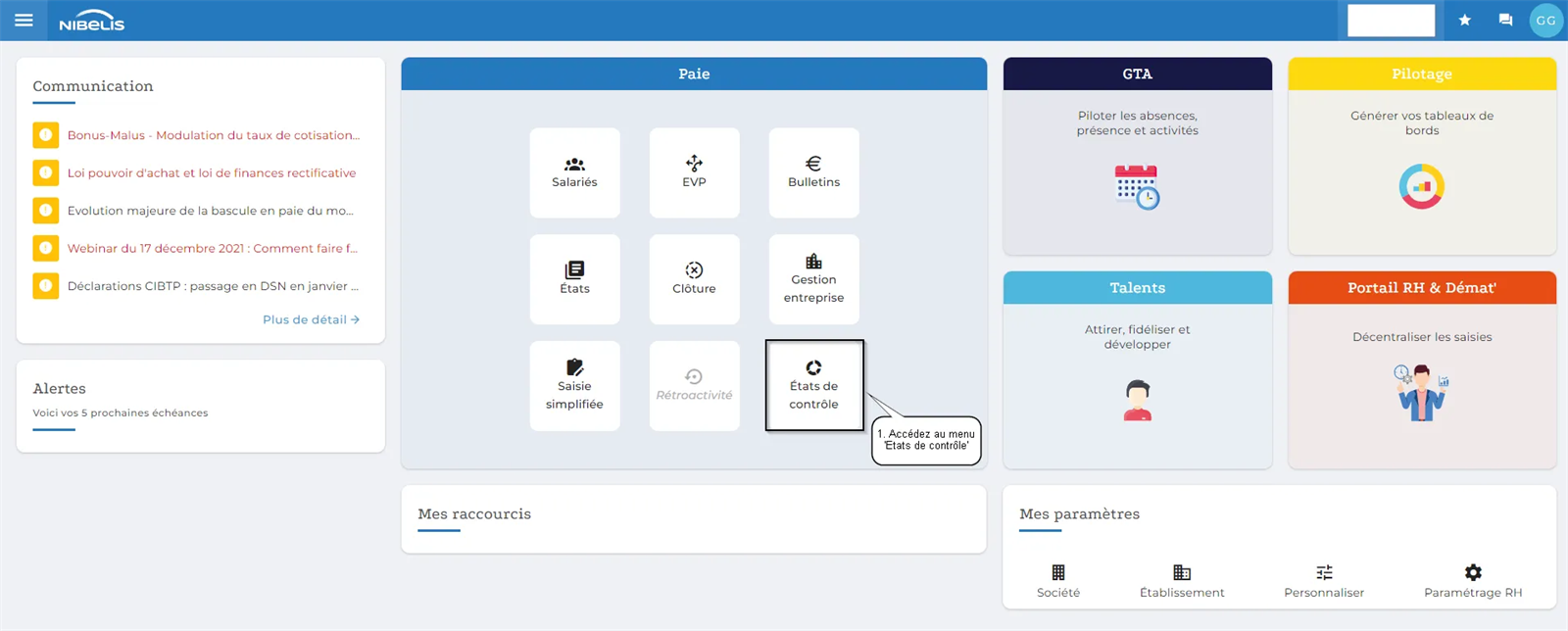
Accédez au menu « États de contrôle ».
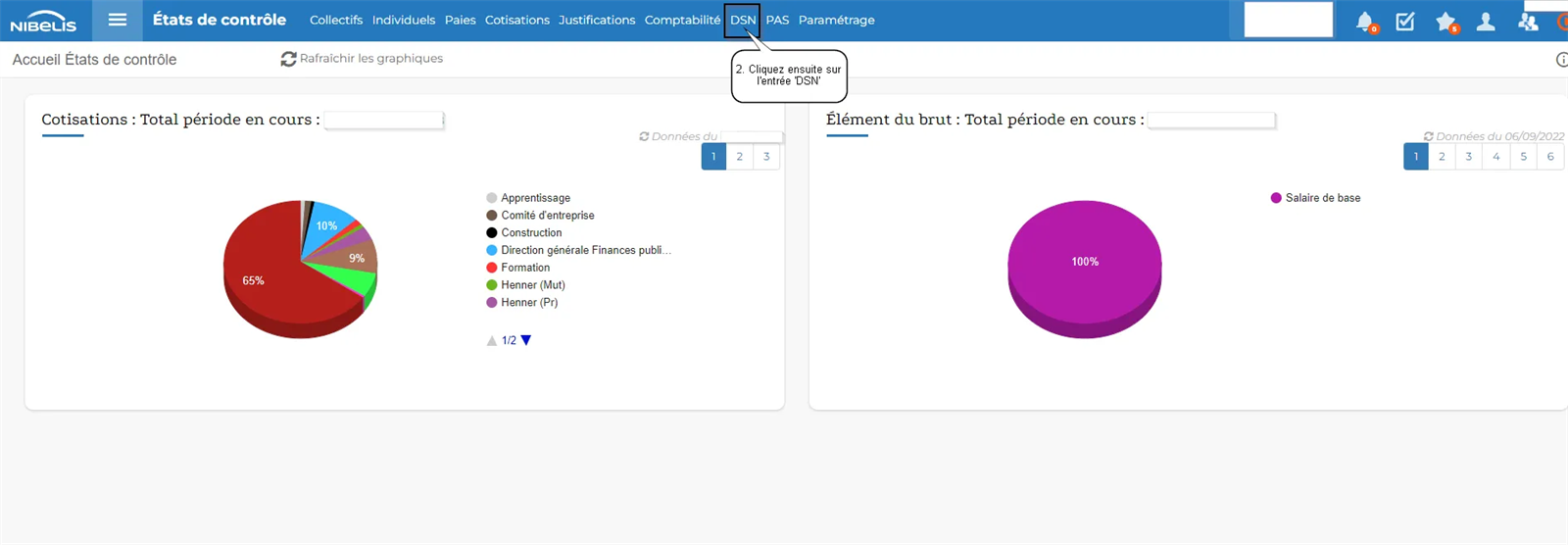
Cliquez ensuite sur l'entrée « DSN ».
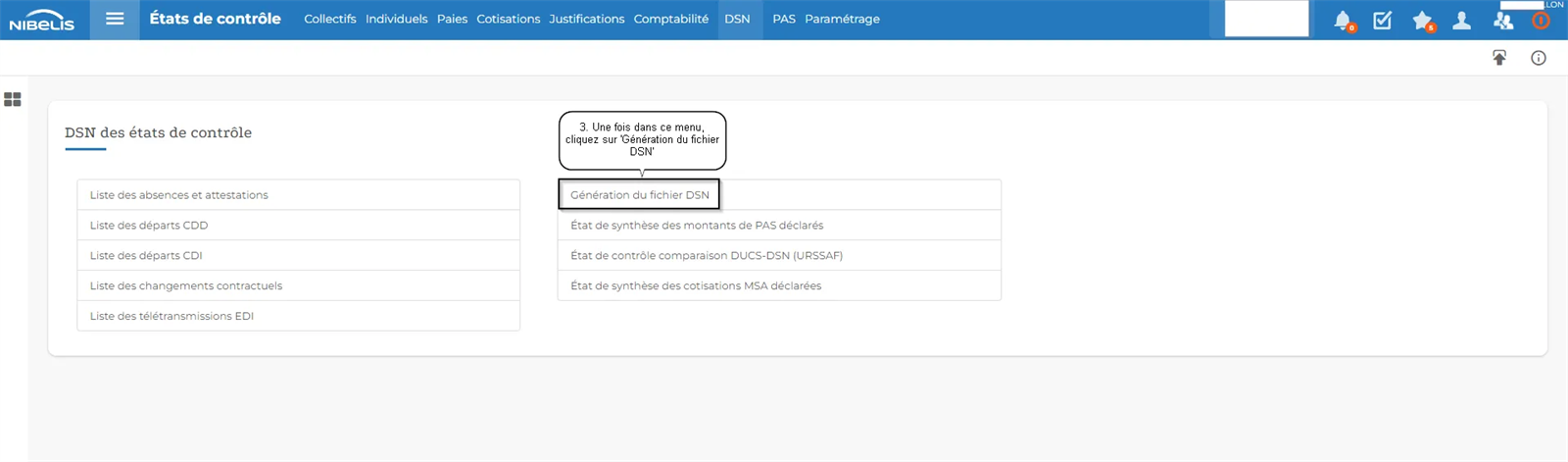
Cliquez sur « Génération du fichier DSN ».
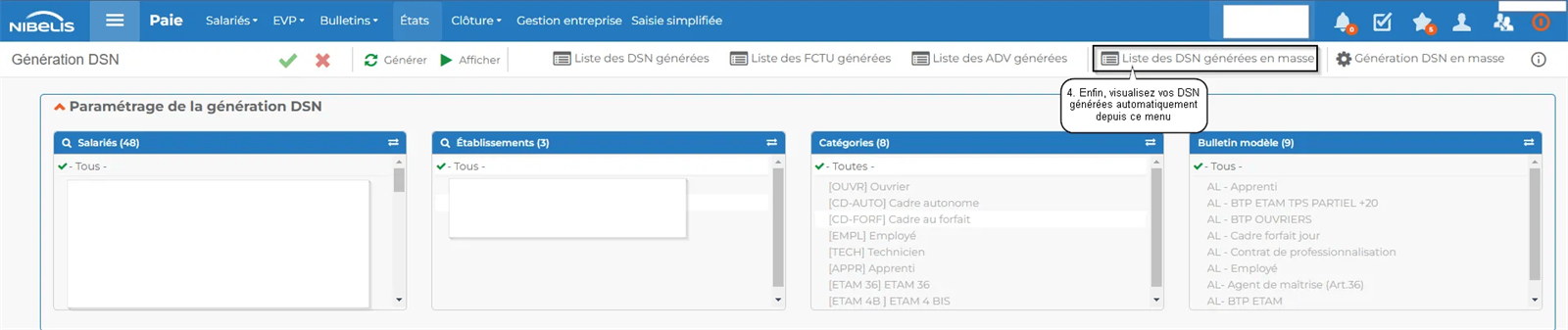
Visualisez vos DSN générées automatiquement depuis le menu « Liste des DSN générées en masse ».
Sources : aide.editions-tissot.fr
Quadra
La Déclaration Sociale Nominative (DSN) est générée automatiquement par Cegid Quadra et stockée dans un dossier spécifique du réseau. Voici comment la retrouver et la récupérer.
Lancez Cegid Quadra.
Dans le menu principal, cliquez sur « Administration ».
Sélectionnez « Explorateur Windows ».
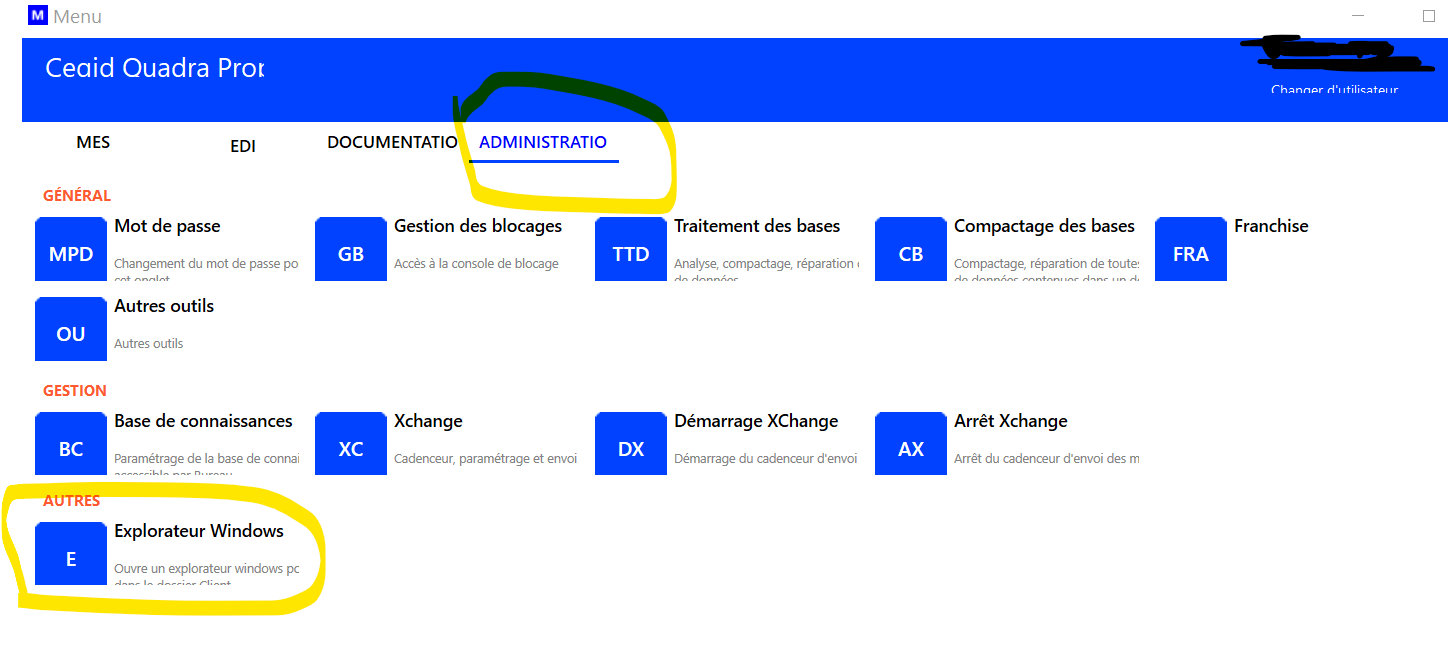
Une fenêtre de l'Explorateur Windows s'ouvre automatiquement sur le dossier réseau contenant les fichiers DSN.
Exemple de barre d'adresse :
Dans la liste des DSN, cherchez le fichier souhaité. Les DSN sont classées par année et par mois. Par exemple ici, le client ORGANE, avec les DSN de février 2025 (0225).
Sources : aide.editions-tissot.fr
SILAE
1ère possibilité : format .edi
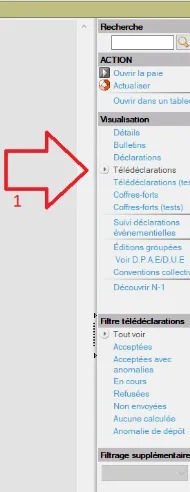
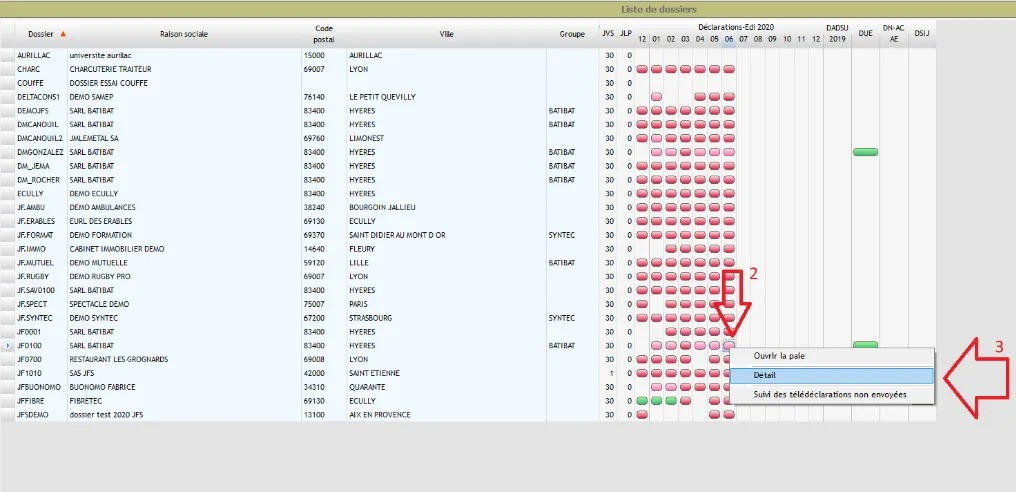
Pour télécharger des fichiers DSN au format .edi sur SILAE, rendez-vous dans la liste des dossiers puis suivez les étapes indiquées par les flèches ci-dessous :
Cliquez sur « Télédéclarations ».
Cliquez sur la case de l'établissement et du mois souhaité.
Sélectionnez « Détail ».
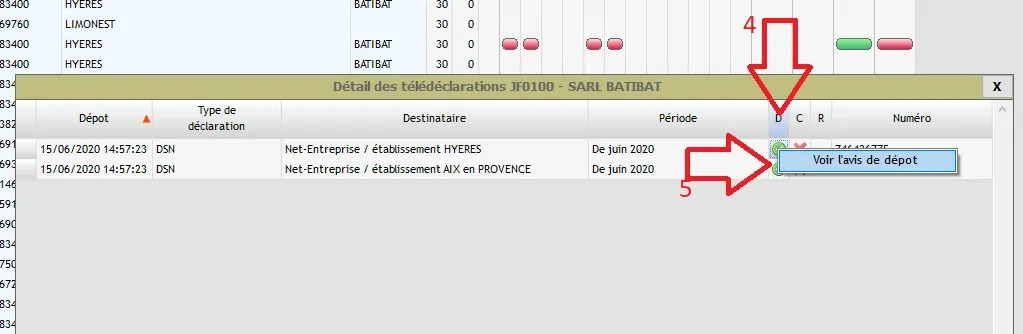
Un menu « Détail des télédéclarations - Nom de la société » s'ouvre. Cliquez sur l'icône verte validée du fichier DSN qui vous intéresse.
Cliquez sur « Voir l'avis de dépôt ».
Un mail reçu du portail NET ENTREPRISE s'ouvre avec le fichier .txt (nommé attach.txt) : c'est votre fichier DSN.
2ème possibilité : format .txt
Pour télécharger vos fichiers DSN au format .txt depuis Silae :
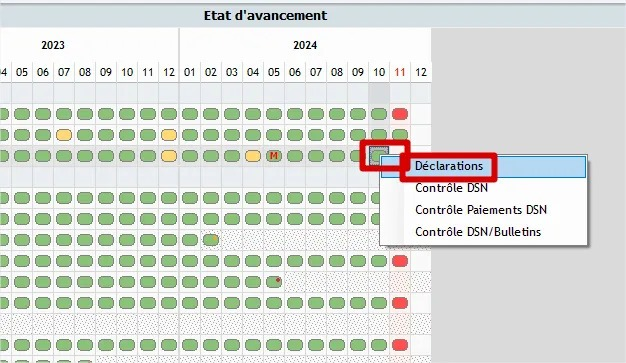
Faites un clic droit sur la bulle « Déclarations » du mois concerné, puis cliquez sur « Déclarations ».
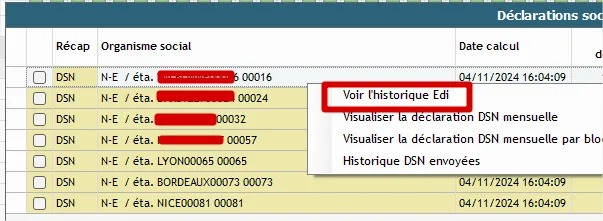
Faites un clic droit sur l'établissement choisi, puis cliquez sur « Voir l'historique Edi ».
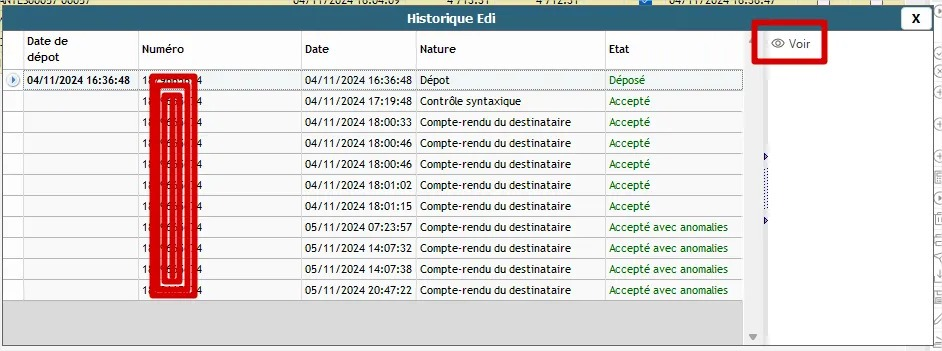
Cliquez sur « Voir » : un e-mail s'ouvre avec un fichier .txt en pièce jointe.
Enregistrez le fichier.
Sources : aide.editions-tissot.fr